
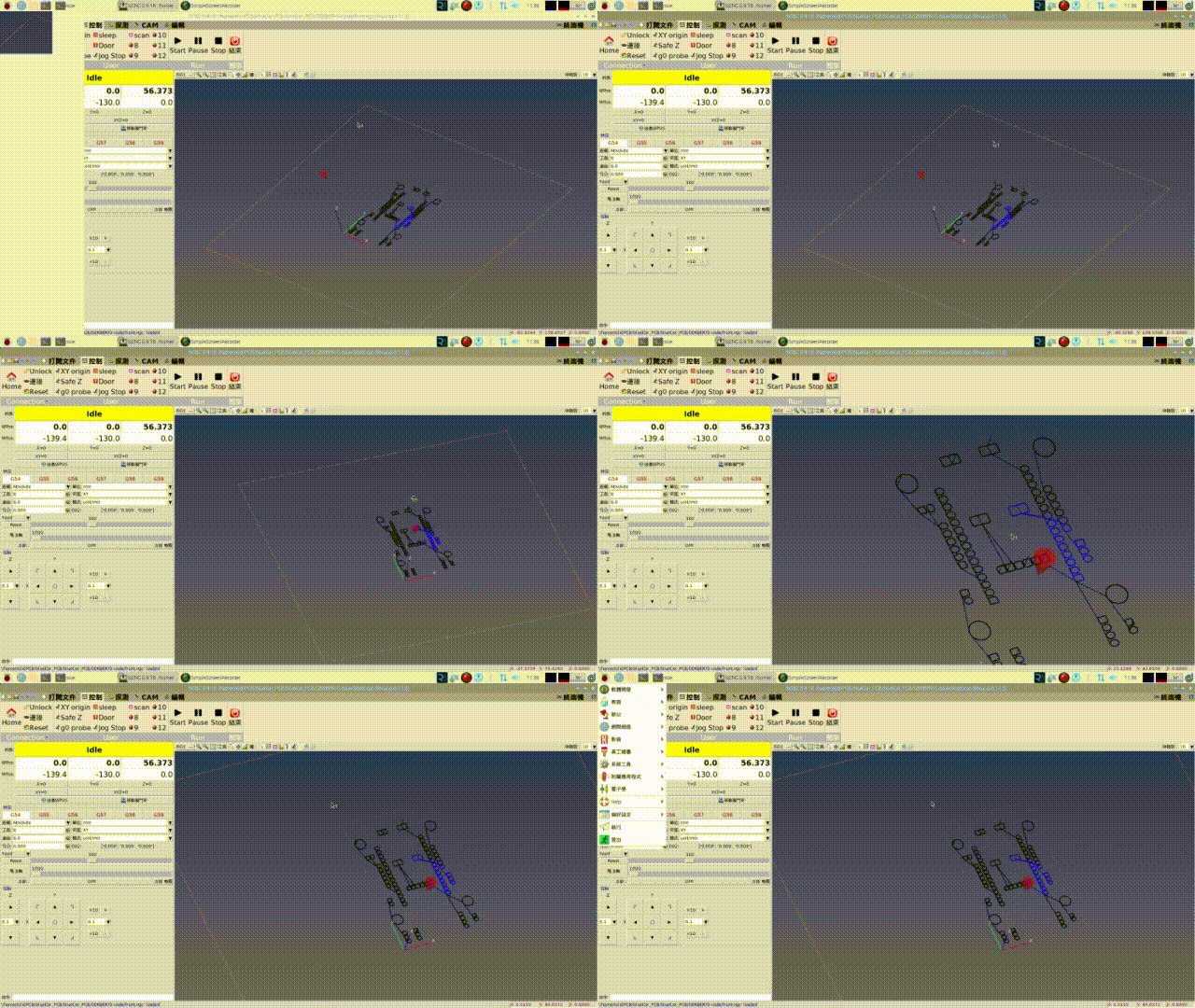
提升3D視圖檢視效率:bCNC的OpenGL應用

bCNC OpenGL 支援的用途:提升 3D 視圖檢視效率
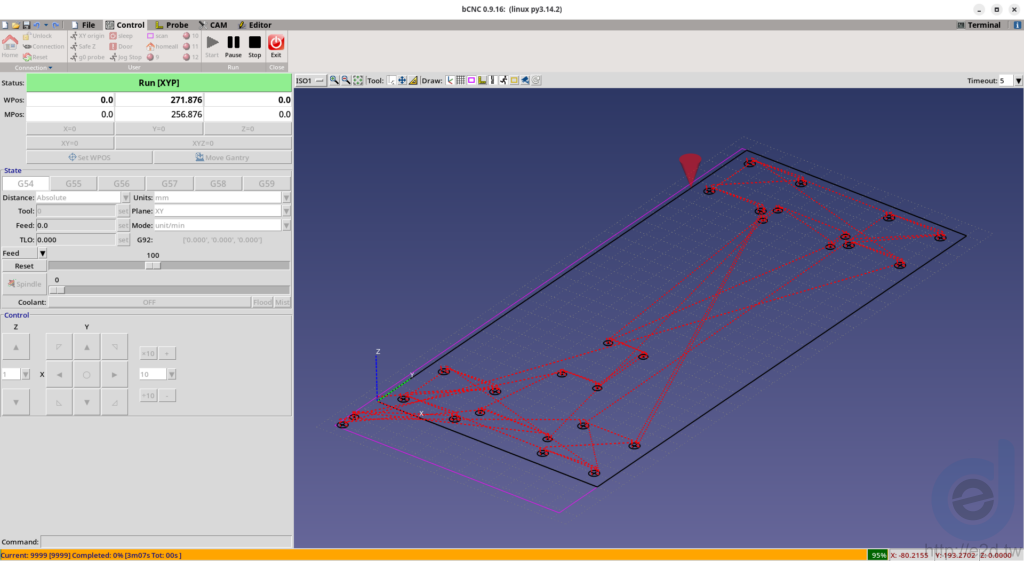
這次的修改重點,是將 bCNC 的 Canvas 移植到 OpenGL,讓 3D 視窗能以更直覺的方式呈現。對於需要反覆確認刀路走向、工件外形、深度變化或加工範圍的使用者來說,自由旋轉視角可以減少切換檢視角度的成本,也更方便從不同方向檢查細節。

不過,這項功能的目的在於改善檢視體驗,不是改變 bCNC 的核心加工邏輯。它仍屬於視圖層的強化,因此實際效果會受到硬體、作業系統、圖形驅動與 bCNC 版本狀態影響。

滑鼠操作方式:如何在 3D 視圖中旋轉、平移與選取

啟用 OpenGL 後,3D 視圖的滑鼠操作會更接近一般 3D 檢視工具,主要控制方式如下:

  • 左鍵(Left button)
  • 單擊:單一選取
  • 雙擊:延伸選取(延續原本的行為)
  • 拖曳:區域選取,可依拖曳方向決定包圍或交疊範圍
  • 中鍵(Mid button)
  • 點選線段:變更旋轉中心
  • 拖曳:平移視圖(Pan)
  • 右鍵(Right button)
  • 拖曳:旋轉視圖

這種操作方式的重點,是讓使用者可以快速切換觀察角度,同時保留原本的選取習慣。若你主要是用來檢查 G-code 路徑,通常會比固定視角更容易發現轉角、深度與路徑交疊等問題。

附加功能與視覺表現:捕捉點與探針圖顯示

除了基本的旋轉與平移功能外,這個 OpenGL 版本也加入一些與視覺判讀相關的輔助能力:

  • 顯示預覽捕捉點,方便確認可選位置
  • 當滑鼠停在弧線中間時,可自動捕捉到弧線中心
  • 探針圖以三維鑲嵌曲面(3D tessellated surface)方式呈現,並使用插值顏色

這些設計主要是協助使用者更快理解幾何資料與高度變化。不過,實際顯示效果仍可能因顯示卡與繪圖環境而有差異,因此在正式使用前,建議先確認畫面是否正常更新、互動是否流暢,以及重要資料是否能正確顯示。

程式修改範圍與相容性:目前仍在測試階段

目前這項功能的開發原則是盡量減少對原始程式碼的修改。實作上,主要修改集中在 CNCCanvas.py,另外也有少量其他檔案與 OpenGL 著色器(shader)加入。由於程式碼曾進行較大幅度調整,因此官方說明也明確提到:功能已具備基本完整性,但仍在測試中,可能存在錯誤。

另外,為了提高與樹莓派(Raspberry Pi)等環境的相容性,OpenGL 著色器採用 GLSL 1.0。這樣的選擇有助於擴大可用範圍,但也會帶來較多限制,使程式設計比使用較新版本 GLSL 時更複雜。若你的硬體環境較舊,或圖形驅動支援程度有限,建議先進行實際測試,再決定是否採用。

適用情境與使用前的評估重點

bCNC OpenGL 支援比較適合以下情境:

  • 需要經常檢查 3D 刀路與加工路徑
  • 想要更直覺地旋轉視角、平移畫面與調整觀察中心
  • 使用者希望在視圖層得到更清楚的幾何判讀
  • 需要在較低階或跨平台環境中維持基本相容性

在實際導入前,建議先確認幾個重點:

1. 作業系統與 Python 環境是否符合 bCNC 的需求
2. 顯示卡與驅動是否可正常支援 OpenGL
3. 目前使用的 bCNC 版本是否已包含相關修改
4. 是否能接受測試階段可能出現的例外狀況
5. 團隊是否需要保留原本的操作習慣與工作流程

如果你的工作重點是穩定、保守的加工流程,則不建議在未驗證前直接切換到新版本。較好的方式是先在測試環境確認功能,再逐步納入正式作業。

原始文件與延伸參考

這份內容的原始文件出處可參考 bCNC 專案資訊:https://github.com/koneklaudio/bCNC

GrblHAL

bCNC 本身是一套跨平台的 G-code 發送器,支援 Windows、Linux、Mac,並以 Python 撰寫。它常被用於 CNC 控制、自動調平、G-code 編輯與相關檢查工作。若你正在評估 OpenGL 版本的 3D 視圖,建議同時參考原專案說明、相容性資訊與更新紀錄,以便理解功能差異與風險範圍。

結論

整體來看,bCNC OpenGL 支援的價值在於讓 3D 視圖更容易操作,特別是滑鼠自由旋轉、平移與捕捉點輔助,能提升刀路檢查的便利性。不過,這項功能目前仍屬測試階段,且涉及較多圖形相容性條件,因此導入時應以實際驗證為主,避免直接套用到未確認的工作環境。

Meta 描述: 了解 bCNC OpenGL 支援如何啟用滑鼠自由旋轉 3D 視圖,包含操作方式、適用情境、測試限制與相容性注意事項。